Schnellstart
Von der Installation zur ersten Hotkey-Nachricht in unter einer Minute.
Spiel erstellen
Öffne ggsay und geh zur Spieleseite. Klick "Neues Spiel" und gib einen Namen ein — nur ein Label (z.B. "League of Legends", "Valorant").
Vor-/Nachaktionen einstellen
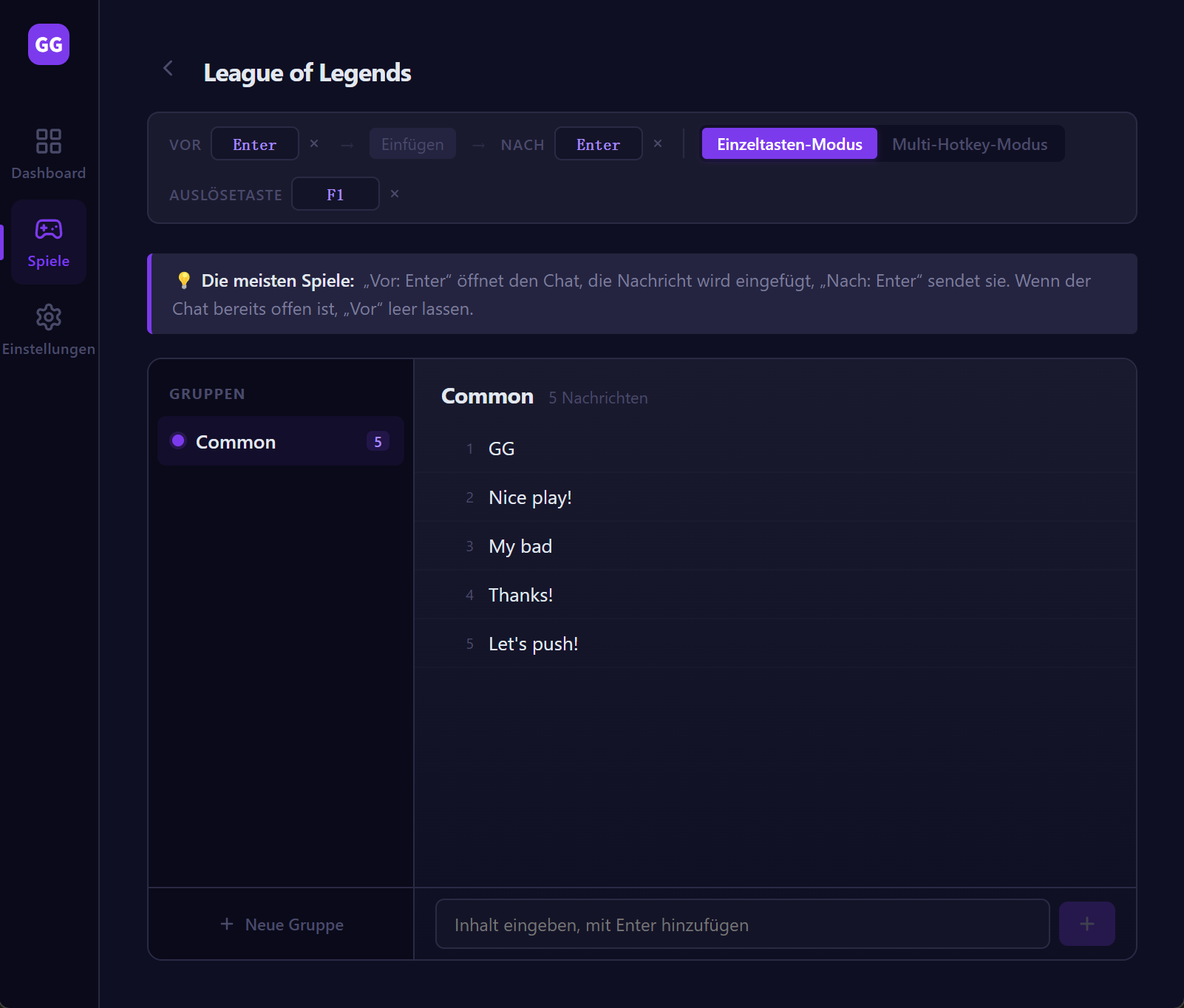
Die meisten Spiele nutzen Enter zum Öffnen des Chats und Enter zum Senden. In der Spiel-Detailansicht setzt du "Voraktion" und "Nachaktion" jeweils auf Enter. ggsay erledigt: Chat öffnen → tippen → senden.
Gruppen und Sprüche anlegen
Erstelle Gruppen für verschiedene Szenarien — "Ranked", "Casual", "Calls". In jede Gruppe tippst du die Nachrichten ein, die du senden willst. Ohne Limit.
Tasten zuweisen
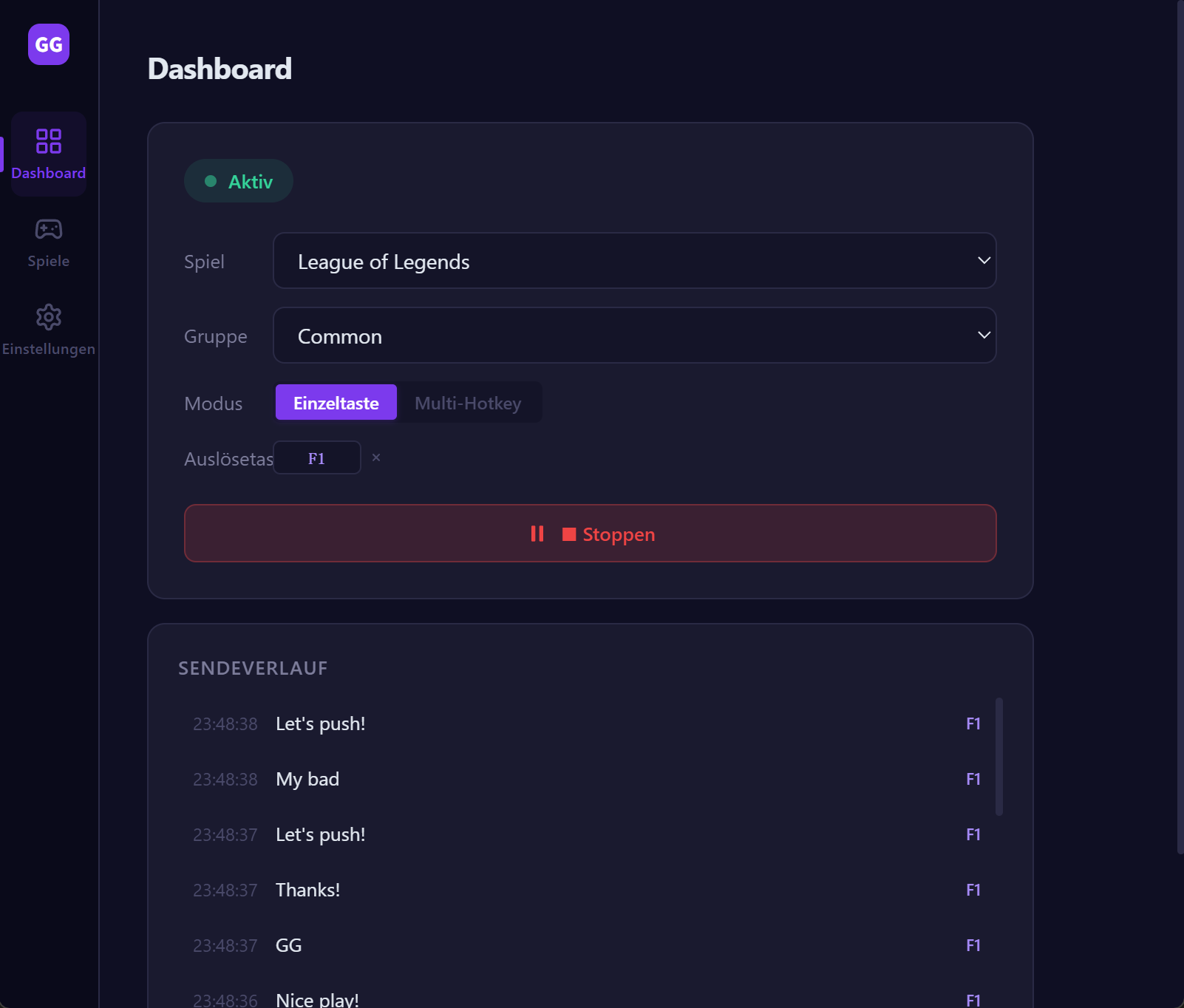
Wähle einen Trigger-Modus. Einzeltaste: eine Taste pro Spiel, jeder Druck sendet einen zufälligen Spruch. Multitaste: eine Taste pro Nachricht. Halten für Dauerfeuer.
Listening starten und spielen
Geh zum Dashboard, klick "Listening starten". Wechsel zurück ins Spiel. Drück die Taste — ggsay öffnet den Chat, tippt deinen Spruch und schickt ihn ab. Fertig.
Tipps
- ✓Minimiere ggsay ins System Tray — läuft im Hintergrund weiter, ohne die Taskleiste zu belegen.
- ✓Beim ersten Start erkennt ggsay deine Betriebssystemsprache. In den Einstellungen kannst du jederzeit zwischen 8 Sprachen wechseln.
- ✓Daten liegen in einer lokalen SQLite-Datei. Zum Übertragen auf einen anderen PC einfach die Datenbankdatei kopieren.